매달 지불하는 챗GPT 구독료와 클라우드 API 토큰 과금에서 완전히 해방되는 방법, 바로 애플 실리콘 맥미니(Mac mini)를 나만의 오프라인 AI 서버로 탈바꿈시키는 것입니다. 애플의 혁신적인 통합 메모리 아키텍처(UMA) 덕분에 값비싼 엔비디아 그래픽카드 없이도 고성능 대형 언어 모델(LLM)을 훌륭하게 구동할 수 있으며, 10분만 투자하면 완벽한 데이터 보안이 보장되는 고속 로컬 인공지능 환경을 완성할 수 있습니다.
1. 왜 하필 맥미니인가? (애플 통합 메모리의 마법)
“매달 결제되는 OpenAI와 클라우드 서비스들의 API 과금 고지서, 가랑비에 옷 젖듯 부담스럽지 않으신가요?”
인공지능이 업무 생태계에 완전히 안착하면서 편리함 이면에 매월 누적되는 구독료와 연동 비용은 개발자와 실무자들에게 새로운 지출 요인으로 떠올랐습니다. 이러한 비용 한계와 기밀 유출이라는 두 마리 토끼를 잡기 위해 업계는 인터넷 연결 없이 내 PC가 단독으로 생각하는 온디바이스(On-Device) 로컬 AI에 주목하고 있습니다.
하지만 로컬에서 쓸만한 매개변수(Parameter)를 가진 AI 모델을 무리 없이 구동하려면 막대한 그래픽 메모리(VRAM)가 필요합니다. 윈도우 조립 PC 환경에서는 수백만 원을 호가하는 엔비디아의 하이엔드 그래픽카드(RTX 4090 등)를 여러 장 장착해야만 고성능 모델 구동이 가능합니다.
이 지점에서 **애플 실리콘(M 시리즈) 칩셋을 탑재한 맥미니(Mac mini)**가 현존 최고의 대안이자 혁명적인 가성비 머신으로 급부상합니다. 바로 애플의 통합 메모리 아키텍처(Unified Memory Architecture, UMA) 덕분입니다.
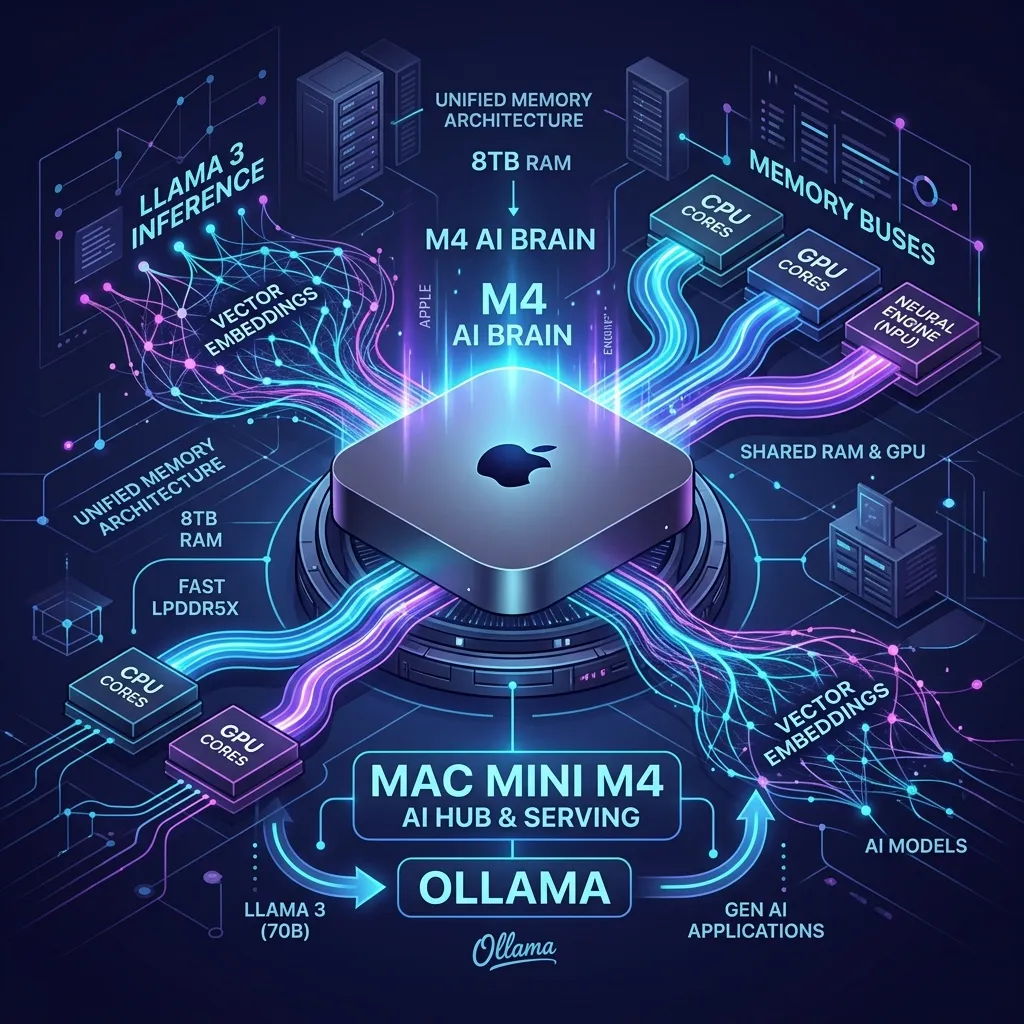
맥미니는 CPU와 GPU가 하나의 초고속 통로로 연결된 시스템 램(RAM)을 공유하여 소통합니다. 즉, 20만 원대의 저렴한 램 업그레이드만으로 시스템 전체의 메모리를 최대 32GB, 64GB까지 늘려 이를 고스란히 GPU가 AI 연산에 필요한 VRAM으로 활용할 수 있게 만들어줍니다. 수백만 원짜리 전용 그래픽 카드를 구매하지 않고도, 가성비 좋은 맥미니 본체 하나만으로 수십억 개의 매개변수를 지닌 고성능 LLM을 쾌적하게 올릴 수 있는 기하학적 이득이 여기에서 탄생합니다.
2. 클라우드 API vs 로컬 맥미니 비교표
독자 여러분이 왜 오늘 당장 방구석에 노는 맥미니를 깨우거나 당근마켓에서 맥미니 영입을 진지하게 고민해야 하는지 그 당위성을 명확하게 대조 분석해 드립니다.
| 구분 | 클라우드 API (OpenAI 등) | 로컬 맥미니 (온디바이스) |
|---|---|---|
| 지출 비용 | 사용량(질문 토큰 및 응답 토큰)에 비례해 무한 과금 | 초기 기기 구매값 외 평생 0원 (무제한 호출 무료) |
| 추론 속도 | 글로벌 인터넷 통신 오버헤드 및 피크 타임 대기 존재 | 쾌적한 로컬 고속 통신 (모델 사양에 따라 초당 11~15 토큰 이상 출력) |
| 데이터 보안 | 외부 원격 서버로 지문 및 기업 기밀 전송 (유출 상시 노출) | 인터넷 연결을 끊어도 작동하는 완전 오프라인 (기밀 유출 원천 차단) |
| 설정 난이도 | 낮음 (웹에서 개발자 가입 후 API Token Key만 발급) | 중간 (초기 패키지 구성 세팅 필요, 이후 원클릭 실행) |
3. 초보자도 따라 하는 10분 컷 구축 튜토리얼
어려운 깃허브(GitHub) 컴파일러 설치나 개발 환경 설정 없이, 컴맹도 더블 클릭 몇 번만으로 인공지능 서버를 뚝딱 완성할 수 있는 두 가지 대표 소프트웨어를 처방해 드립니다.
3.1. 백그라운드 서버와 개발 연동의 강자, Ollama (올라마)
만약 맥의 터미널 창을 켜는 것이 거부감이 없고, 다른 타사 앱들과 연동해 백그라운드에서 조용히 AI를 상시 대기시키고 싶다면 Ollama가 완벽한 해결책입니다.
- 설치 파일 내려받기: Ollama 공식 홈페이지에 접속하여 macOS용 압축 파일을 다운로드하고 응용 프로그램 폴더로 드래그합니다.
- 앱 실행 및 다운로드: 터미널(Terminal)을 열고 아래 명령어를 입력하는 것으로 만사가 종료됩니다.
명령어 한 줄만으로 메타(Meta)의 최신 초성능 오픈소스 모델인 Llama 3의 경량 8B 버전을 자동으로 다운로드하고, 터미널 상에서 즉각 오프라인 대화를 시작할 수 있게 해줍니다.ollama run llama3
3.2. 코딩 없이 마우스 클릭으로 끝내는 GUI, LM Studio
텍스트 명령어가 낯설고, 챗GPT와 같은 매끄럽고 현대적인 사용자 대화 창을 보며 가볍게 다양한 모델들을 서핑하고 싶다면 LM Studio를 다운로드하십시오.
- LM Studio 웹사이트에서 Mac 실리콘 버전을 받아 실행합니다.
- 상단 검색창에 Llama 3 혹은 구글의 최신 모델인 Gemma 2를 검색합니다.
- 내 맥미니 램 용량에 맞춤화된 지능형 권장 크기(양자화 버전
Q4_K_M권장) 옆의 ‘Download’ 버튼을 클릭합니다. - 다운로드가 완료되면 상단의 말풍선 아이콘을 누르고 모델을 상단 드롭다운에서 선택하여 실시간으로 오프라인 대화를 나누시면 끝입니다.
4. 실무 활용 100% 가이드 (로컬 API 연동)
세팅에서 단지 재미로 끝내면 프로 에디터라고 할 수 없겠죠. 맥미니에 내장된 인공지능을 실제 내 생산성 파이프라인과 코딩으로 연동해 200% 활용하는 비법을 전수합니다.
Ollama나 LM Studio가 백그라운드에 구동되면 사용자의 로컬호스트 주소(http://localhost:11434 또는 http://localhost:1234)에 OpenAI의 유료 API와 구조적으로 100% 호환되는 REST API 서버가 자동으로 무상 가설됩니다.
이를 이용해 파이썬(Python) 코드로 로컬 서버를 호출, 나만의 지식 기밀 창고인 editornom.com 테크 블로그의 고품질 초안 작성 비서를 만드는 실무 파이썬 스크립트를 최초로 공개합니다.
import openai

# 로컬 맥미니 AI 서버의 엔드포인트 주소 매핑
client = openai.OpenAI(
    base_url="http://localhost:11434/v1",  # Ollama의 로컬 포트 연동
    api_key="local-no-key-required"       # 로컬이므로 인증용 키는 아무 값이나 입력 가능
)

response = client.chat.completions.create(
    model="llama3",
    messages=[
        {"role": "system", "content": "당신은 IT 전문 테크 에디터 editornom의 지식 어시스턴트입니다."},
        {"role": "user", "content": "애플 M4 맥미니의 성능 체감과 발열 억제력에 대한 테크 분석 리포트 개요를 작성해줘."}
    ],
    temperature=0.7
)

print(response.choices[0].message.content)
이 간단한 코드를 백그라운드 크론탭(Crontab)이나 자동화 트리거에 결합해 두면, 단 1원의 토큰 비용 청구서도 발생하지 않고 수천 장의 분석 리포트를 완전한 로컬 환경에서 번개 같은 속도로 대량 찍어낼 수 있는 기적이 펼쳐집니다.
뿐만 아니라 **옵시디언(Obsidian)**의 Smart Connections 플러그인 설정이나 VS Code의 Copilot 대체 플러그인(Continue 등)의 서버 주소를 내 맥미니로 연결만 해두면, 프로그래밍 도중 기밀 코드가 외부 해커의 학습용 서버로 유출되는 걱정을 깨끗이 해소한 채 절대 무료의 최고 성능 보안 비서를 보좌받게 됩니다.
5. 나만의 서버실, 맥미니가 주는 자유
글로벌 오픈소스 커뮤니티(HuggingFace 등)가 클라우드 대기업들의 거대 패권 모델들에 대항하여 고성능 초경량 SLM(Small Language Model)들을 하루가 멀게 쏟아내고 있는 현재, 로컬 하드웨어 머신의 소유권이 주는 진정한 통제력과 경제적 자유는 말로 다 할 수 없을 만큼 달콤합니다.
비록 인터넷 연결이 완전히 차단된 사막이나 비행기 안이라 할지라도, 내 책상 위에서 가로세로 12.7cm 남짓한 초소형 맥미니 한 대가 저전력으로 묵묵히 생각하고 계산하며 나를 위해 보고서를 쓰고 코드를 짜주는 경험은 테크 기크들에게는 짜릿한 해방감을 안겨줍니다.
맥미니 영입을 고민하고 계시다면, 예산이 허락하는 선에서 프로세서 칩 사양보다 무조건 메모리(RAM)를 최소 16GB, 가급적 32GB 혹은 그 이상으로 무조건 최우선 선택하시는 “다다익램” 법칙을 명심하시기 바랍니다. 로컬 AI 시대에 램 용량은 지능의 크기이자 더 큰 모델을 마음껏 올릴 수 있는 운동장의 크기이기 때문입니다. 지금 즉시 여러분만의 훌륭한 방구석 오프라인 서버실을 구비해 보시길 적극 응원합니다.
















































![[긴급 분석] CVE-2026-31431 ‘Copy Fail’: 클라우드 아키텍처의 근간을 흔드는 732바이트의 위협](/_astro/5b95e8d2-0.DeLlFyJY.webp)

![[Post-Mortem] 클로드 코드(Claude Code)의 AI DoS 취약점: 혁신 뒤에 숨은 아마추어적 설계 결함](/_astro/ce6c3f9a-0.DdGXe09w.webp)